

Dein ganzes Zuhause im Blick.
Homeblick macht aus deinem HomeKit-Zuhause eine ruhige Übersicht: das Klima jedes Raums, offene Fenster und Türen, schwache Batterien, aufgesperrte Schlösser und deine Kameras. Auf dem iPhone, auf dem Home-Bildschirm und am Handgelenk.
Für iPhone und Apple Watch. Funktioniert mit HomeKit-Zubehör.

Was deine Aufmerksamkeit braucht, zuerst.
Homeblick stellt die Ausnahmen nach oben: die Tür, die noch aufgesperrt ist, den Sensor, dessen Batterie zur Neige geht. Alles andere bleibt ruhig.
-
Räume auf einen Blick
Jeder Raum zeigt seine durchschnittliche Temperatur und Luftfeuchtigkeit. Das Türsymbol lässt sich öffnen und wird rot, sobald ein Fenster oder eine Tür in diesem Raum offen ist.
-
Batterien, die schwächsten zuerst
Alle Batterien in deinem Zuhause, nach Räumen gruppiert. Zeige nur die schwachen an und lege fest, ab welchem Stand Homeblick warnt.
-
Steuern, wenn du willst
Lampen mit Helligkeit und Farbe, Heizung, Jalousien, Schlösser, Garagentore und Fernseher. Starte deine Szenen aus jedem Raum.
-
Kameras live
Alle deine HomeKit-Kameras auf einem Bildschirm mit Livebild, jeweils mit dem Raum beschriftet. Du wählst, welche erscheinen.
-
Widgets
Batterien, Raumklima und eine Hausübersicht mit Schlössern und Garagentoren für den Home-Bildschirm. Batterien auch auf dem Sperrbildschirm.
-
Apple Watch
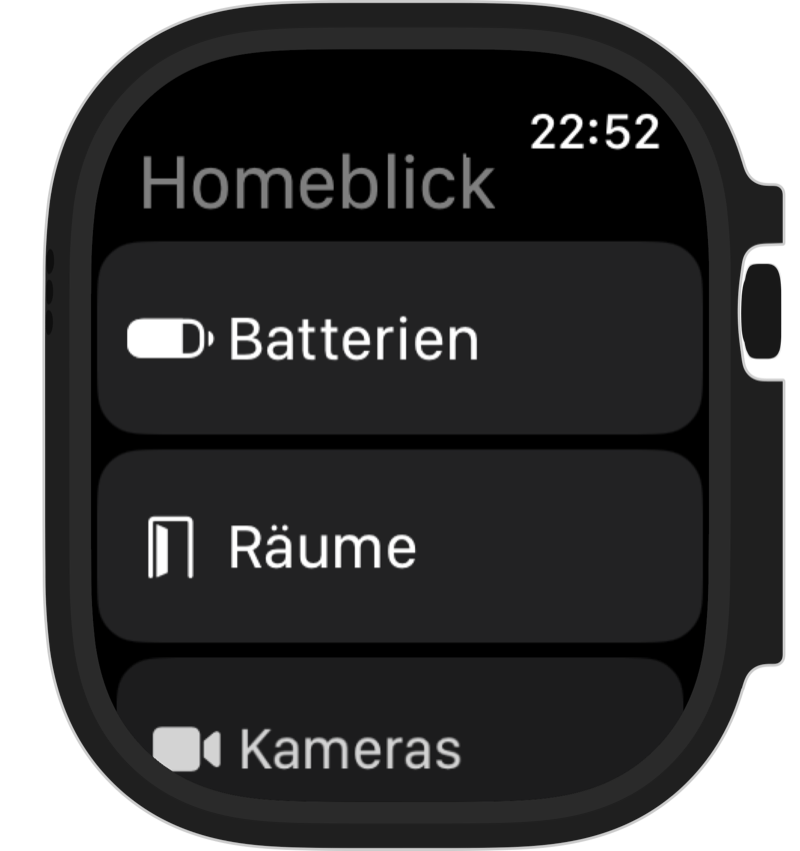
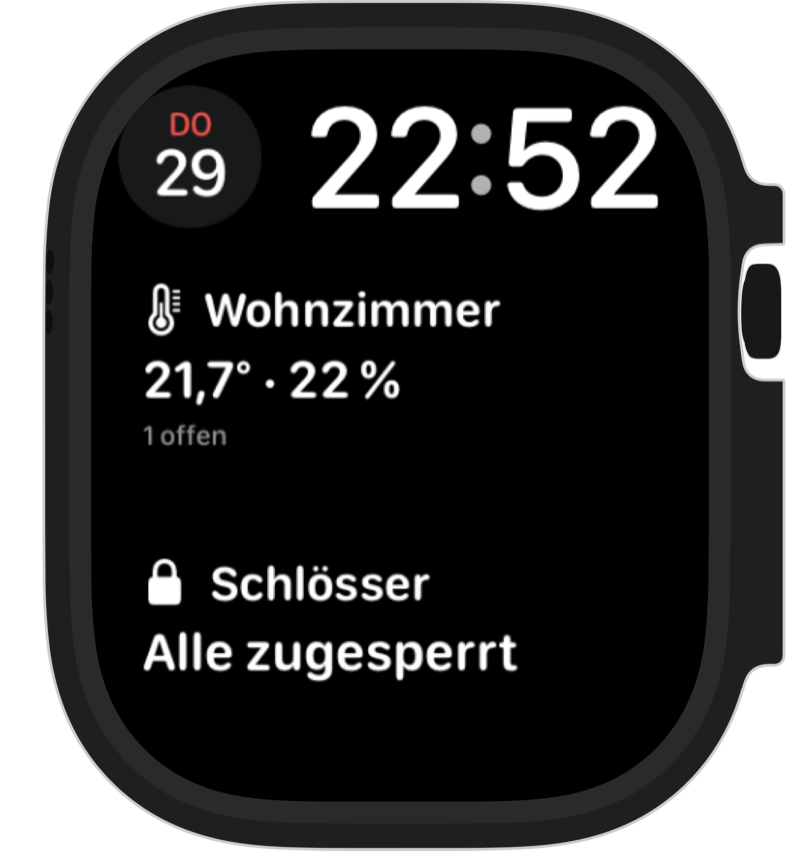
Eine App und Komplikationen für Batterien, Raumklima, Schlösser und Garagentore. Wirf einen Blick auf dein Zuhause, ohne das iPhone zu zücken.
-
Mehr als ein Zuhause
Wechsle auf dem iPhone zwischen deinen Zuhause und wähle, welches Zuhause die Apple Watch und ihre Komplikationen zeigen.
Batterien
Nie wieder von einer leeren Batterie überrascht.
Jede Batterie deines Zuhauses in einer Liste, nach Räumen sortiert und nur dann hervorgehoben, wenn es darauf ankommt. Orange und Rot erscheinen, sobald ein Stand unter die von dir eingestellte Warnschwelle fällt.
- Alle Geräte oder mit einem Tipp nur die schwachen.
- Jedes Gerät mit eigenem Symbol: Thermometer, Fenster, Bewegungsmelder.
- Deine Warnschwelle, gleich auf iPhone, Widgets und Apple Watch.

Kameras
Jede Kamera, live.
Ein Tab für alle deine HomeKit-Kameras. Jede zeigt ein Livebild mit dem Raum darüber, und ein Tipp öffnet eine größere Ansicht.
- Die Bilder laufen nur, solange du hinsiehst. Das spart Akku und Datenvolumen.
- In den Einstellungen wählst du, welche Kameras im Tab erscheinen.
- Kameras zeigen ihr Livebild auch direkt in ihrem Raum.

Lampen
Licht in genau deiner Farbe.
Tippe auf eine Lampe für die Schnellsteuerung oder öffne die volle Ansicht: Ein/Aus, Helligkeit, ein Farbrad und eine Auswahl schneller Farben, vom warmen Weiß bis zum tiefen Blau. Halte gedrückt für die Gerätedetails.
- Das Lampensymbol zeigt die Farbe, in der sie leuchtet.
- Änderungen erscheinen sofort, wenn jemand anderes die Lampe schaltet.

Heizung
Heizen, ohne lange zu suchen.
Tippe auf ein Thermostat und sieh die aktuelle Temperatur und ob es heizt oder bereit ist. Stelle die Zieltemperatur in halben Graden ein, direkt aus dem Raum.

Widgets
Die Antwort steht schon auf dem Home-Bildschirm.
Drei Widgets, die zeigen, was nützlich ist, und sonst nichts. Ein Tipp führt direkt an die richtige Stelle in der App.
-
Batterien
Die niedrigsten Stände in deinem Zuhause. Blättere längere Listen direkt im Widget durch und zeige auf Wunsch nur schwache Batterien.
- Klein
- Mittel
- Groß
- Sperrbildschirm
-
Raumklima
Temperatur, Luftfeuchtigkeit und offene Kontakte des Raums, den du wählst.
- Klein
- Mittel
- Groß
-
Hausübersicht
Das Klima eines Raums neben dem Zustand deiner Schlösser und Garagentore. Was aufgesperrt oder offen ist, steht zuerst.
- Mittel
- Groß
Apple Watch
Dein Zuhause am Handgelenk.
Die Apple-Watch-App liest HomeKit direkt aus und funktioniert deshalb auch ohne iPhone in der Nähe. Vier Listen beantworten die üblichen Fragen: Welche Batterien sind schwach, wo ist etwas offen, was sehen die Kameras und sind die Türen zugesperrt? Lege die Komplikationen auf dein Zifferblatt und wirf einen Blick darauf.
-
Batterien und Räume
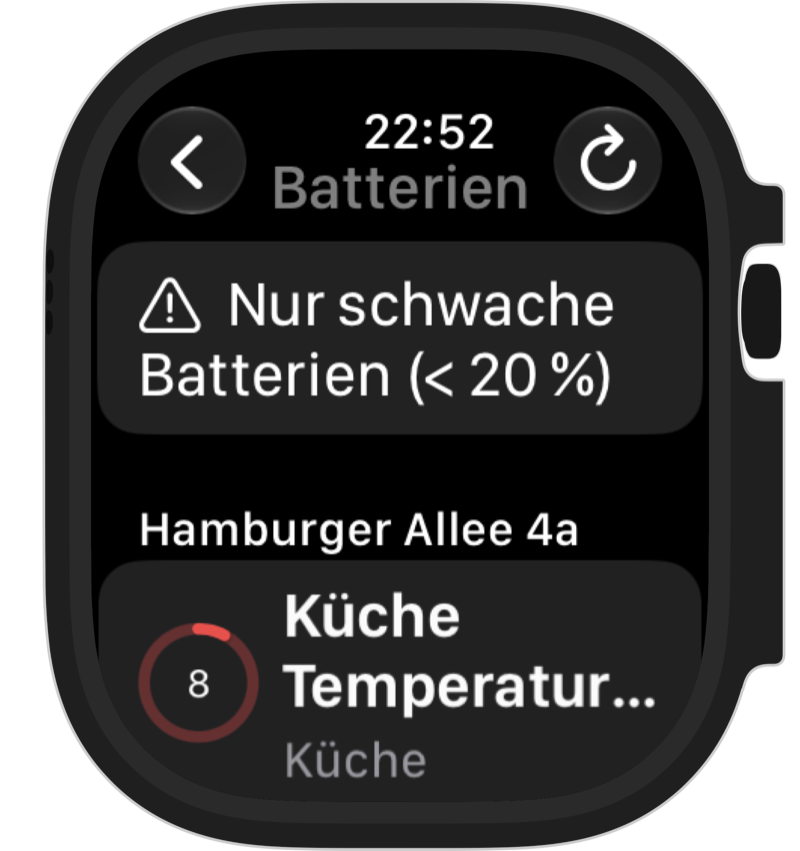
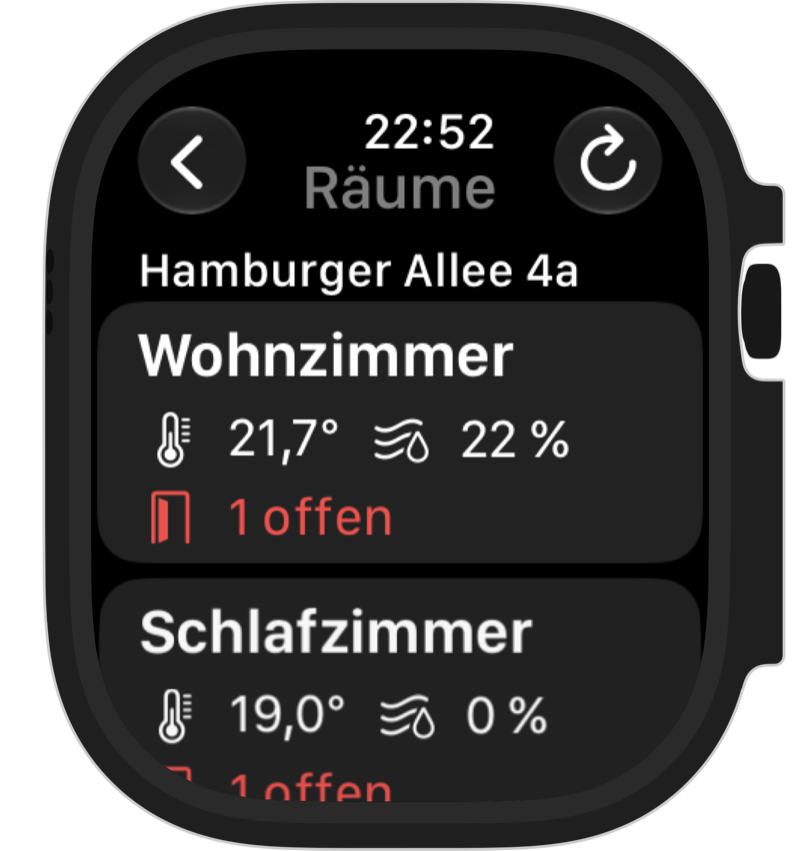
Zeige mit einem Tipp nur die schwachen Batterien, unter der von dir eingestellten Warnschwelle. Jeder Raum listet Temperatur und Luftfeuchtigkeit, offene Fenster und Türen in Rot und einen grünen Haken, wenn alles geschlossen ist. Aktualisiert, solange die App geöffnet ist, oder mit der Aktualisieren-Taste.
-
Schlösser und Garagentore
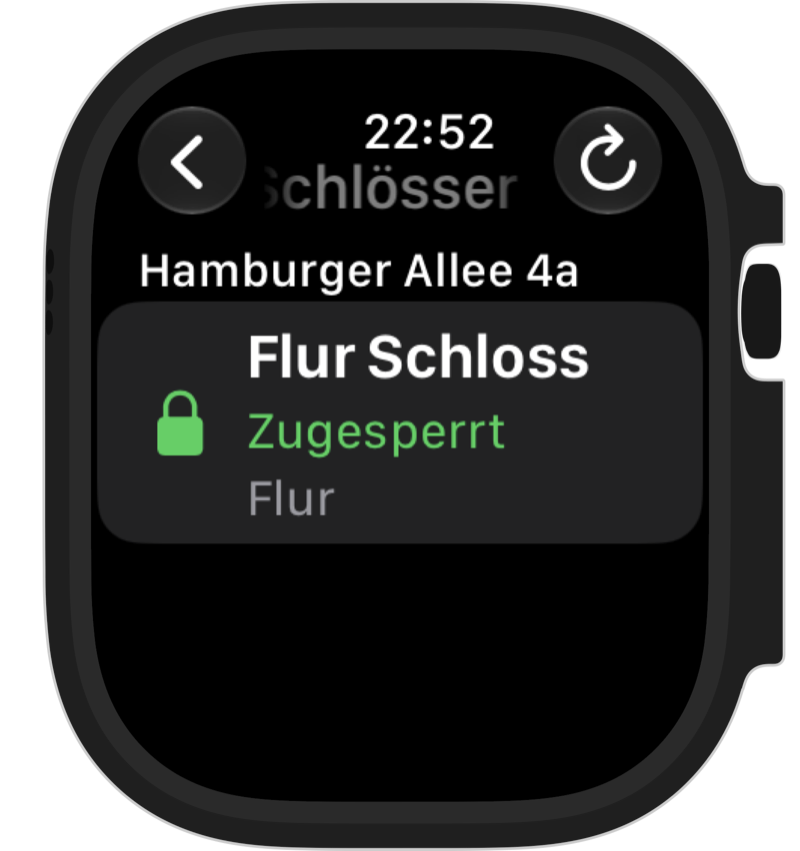
Zugesperrte Türen erscheinen grün, so fällt auf, was aufgesperrt ist. Schalte ein Schloss oder ein Garagentor direkt am Handgelenk um. Homeblick fragt nach, bevor es eine Tür aufsperrt, damit ein versehentlicher Tipp sie nicht öffnet.
-
Komplikationen
Batterien, Raumklima, Schlösser und Garagentore. Jede gibt es rund, rechteckig, als Ecke und als Textzeile, und jede kann dem von dir gewählten Zuhause folgen.
Einstellungen
Mach sie zu deiner.
Wähle eine Akzentfarbe aus zehn Vorgaben oder mische deine eigene. Bringe Räume und Gerätetypen in deine Reihenfolge und bestimme, welche Kameras und Raumwerte angezeigt werden.
- Helles und dunkles Erscheinungsbild, passend zum iPhone.
- Zwei Geräte pro Zeile in den Räumen, wenn es kompakt sein soll.
- HomeKit-Diagnose: Wert, Zeitpunkt und Meldestatus jedes Geräts auf einen Blick, mit kopierbarem Bericht, falls etwas seltsam aussieht.
- In Deutsch und Englisch verfügbar.

Datenschutz
Dein Zuhause bleibt deins.
Homeblick liest dein Zuhause auf deinem Gerät aus HomeKit. Es braucht kein Konto und zeigt keine Werbung. Beim ersten Öffnen fragt iOS nach dem Zugriff auf deine Home-Daten, den du jederzeit in den Einstellungen widerrufen kannst.
- Funktioniert mit
- HomeKit-Zubehör, Kameras und Szenen
- iPhone
- iOS 26.5 oder neuer
- Apple Watch
- watchOS 27 oder neuer (optional)
- Sprachen
- Deutsch, Englisch